

CodePen nebo Sublime Text? Když mluvíme o webovém programování, okamžitě se nám vybaví názvy HTML, CSS a JavaScript. Existuje několik způsobů, jak začít. Můžete dokonce otevřít textový editor a začít psát „html“ . Abyste však viděli výsledky svého kódu v textovém editoru, budete potřebovat poněkud pracný proces, abyste si všimli jakéhokoli pokroku.
Tyto stránky jsou hlavními platformami pro vývojáře aplikací pro běžné uživatele . Chcete-li se dozvědět více o výhodách a nevýhodách těchto programů, v tomto článku je podrobně analyzujeme (alespoň vše, co víme). Jak vždy říkám, jsem si jistý, že někteří z vás zde o tomto tématu vědí více. Pokud ano, napište nám prosím do komentářů cokoli, co jsme zde přehlédli. Rádi o tom probereme!
Dnes si probereme CodePen, JSBin, Plunkr, Sublime Text , CSSDeck, Dabblet a LiveWeave. To jsou nejznámější a nejpoužívanější nástroje v tomto prostředí. Samozřejmě jich existuje více.
Pro ty z vás, kteří nevědí, co je FrontEnd nebo BackEnd, si to trochu vysvětlíme. FrontEnd neboli rozhraní je vizuální část, kterou uživatel vidí na webových stránkách . BackEnd je část ovládaná administrátorem webu. V programování, pokud zadáváte kód pomocí nástroje, který současně zobrazuje výsledek, nazývá se to frontend.
CodePen
Pro mnohé je to nejkomplexnější nástroj ze všech, o kterých jsme mluvili. Používá se jako webová platforma a je to něco, co se nejvíce podobá komunitě pro prezentaci vaší práce – jakýsi YouTube pro programátory. Zde si můžete prohlédnout práci programátorů přidružených k webu, kontaktovat je, pokud máte zájem, prohlédnout si jejich profily, sledovat je na sociálních sítích a dokonce se přihlásit k odběru jejich kanálů, abyste viděli všechny jejich nadcházející projekty.
Prezentace obsahu, podpora a klávesové zkratky
Nejzajímavějším aspektem je rozhraní CodePenu , protože na procesu můžete okamžitě začít pracovat jen několika kliknutími. Nabízí jasně oddělené řádky pro HTML, CSS a JavaScript. Kromě vizuálních prvků můžete kódem snadno procházet, abyste viděli svůj postup, což vám pomůže rozlišovat mezi jednotlivými jazyky. To je obzvláště užitečné pro začínající programátory.
Jeho webová podpora vám usnadní práci s něčím, s čím nejste příliš obeznámeni. To nutně neznamená, že je to lepší pro každého; záleží na vašich potřebách. Pomůže vám to ale lépe porozumět prostředí, než se rozhodnete nainstalovat cokoli z „neznámého“ zdroje do počítače.
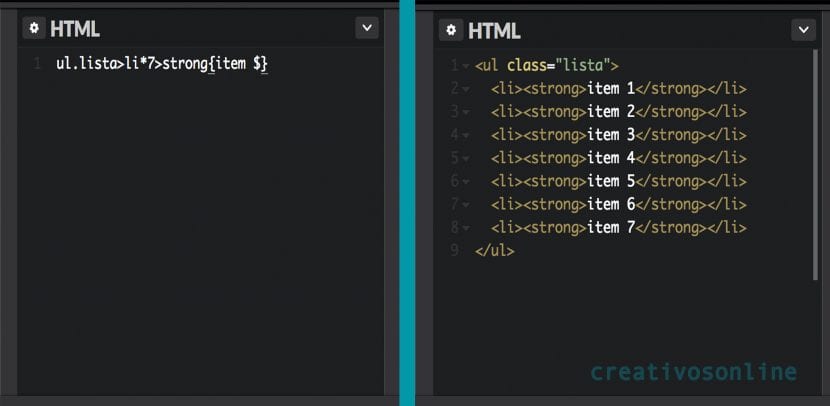
Pokud jste jedním z těch, kteří jsou zvyklí používat CASI při práci zcela klávesnice, CodePen pro vás bude skvělý. Je třeba dalších nástrojů Pluginy umět používat klávesové zkratky k vyplnění prostředí. Díky tomu je práce trochu nepohodlnější (i když stejně efektivní po instalaci). CP. standardně integruje systém, díky kterému vyplníte stejné řádky kódu, které se opakují, jako by to mohlo být v seznamu. Napíšete, jak chcete, aby se seznam zobrazil, a kliknete na kartu.
Verze Pro také umožňuje mnohem více možností za cenu 9,00 EUR za základní balíček až 29,25 EUR za balíček „Super“. Umět aktualizovat na několika zařízeních současně to, co děláme na jednom. Také režim spolupráce, „režim učitele“ atd. Využijte, pokud chcete zde.
JSBin
JSBin je nástroj, který by se dal popsat jako přímočarý . Jakmile navštívíte jeho webové stránky, můžete okamžitě začít plánovat svůj další projekt. A i když jeho počáteční rozhraní nemusí být příliš lákavé, je uživatelsky přívětivé.
JSBin je jednoduchý, se základní strukturou vytvořenou v html, abyste neztráceli čas, budete se pro dokončení práce střídat mezi různými jazyky. Nejprve je to HTML, pak CSS, Javascript a nakonec vaše práce vizuálně. A i když se to zdá být obtížnější, budete mít stejné typy zkratek, aniž byste něco instalovali. Přímo z prohlížeče.
Nicméně mi přišlo méně praktické správně zobrazit kód, když je skrytý za sloupci za ním. Na notebooku je nutné posouvat nahoru nebo dolů pomocí trackpadu , což není moc plynulé.
Má pouze dvě splátky, bezplatné nebo placené. To je o něco dražší než CodePen, i když pokud ho platíte ročně, je to výhodnější, pokud můžete zaplatit 120 EUR.
ČSSDeck
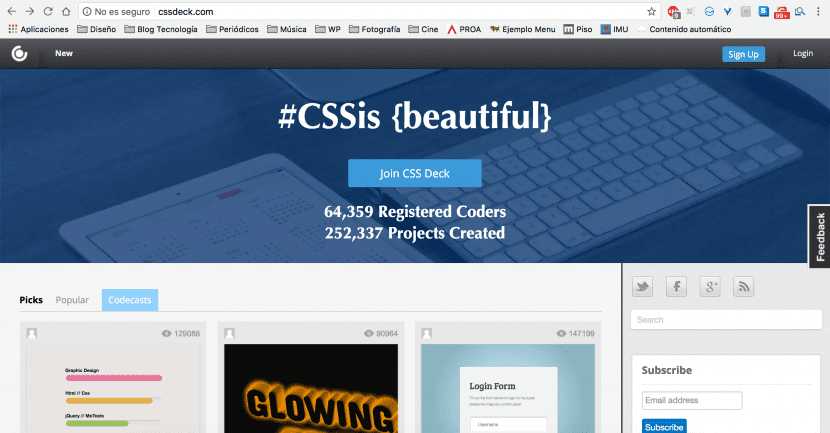
Pracovní prostor CSSDeck se liší od toho, co jsme viděli dříve . CSSDeck je rozdělen do pouhých dvou sloupců – kódu a vizuálu – a k oddělení různých typů jazyků používá tři řádky pod sebou. Nabízí rozhraní ve stylu sociálních sítí a čistší, světlejší pracovní prostor. Zdá se to být jednoduchý nástroj, ale to nemusí být nutně špatná věc.
S více než šedesáti tisíci registrovanými uživateli a více než dvěma stě padesáti tisíci vytvořenými projekty nebude nalezení toho, co hledáte, obtížné. Jazyk, jako vždy, může být překážkou pro ty, kteří nemluví anglicky, ale tato sociální síť upřednostňuje vizuální prvky, takže si nemyslím, že to bude velká výzva.
plunkr
Plunkr je zatím nejméně atraktivní nástroj, na který jsem narazil . Prezentace je přeplněná zprávami a chybí jí obrázky. Obsah se načítá pomalu a na první pohled není moc užitečný. Navíc řazení podle data znamená, že jakýkoli program, bez ohledu na to, jak jednoduchý je, se může zobrazit nahoře. Chcete-li najít něco zajímavějšího, budete muset přejít na kartu „ Nejčtenější “. Tedy pokud jste si to ještě nepřeložili pomocí Googlu.
Za zmínku také stojí, že podle webových stránek se aktuálně jedná o verzi 1.0.0. To vysvětluje některé designové, prezentační a potenciální chyby, se kterými se můžete při prohlížení webu setkat.
Další výhodou je, že pokud vám dojdou nápady , nebudete muset v Plunkru opouštět ani otevírat další kartu, protože můžete procházet další projekty přímo z pravého postranního panelu a okamžitě si je prohlížet. Díky tomu je mnohem snazší shromažďovat rychlé nápady a okamžitě je aplikovat na váš projekt.
dablet
Dabblet je jednoduchý nástroj; přihlásíte se a vytvoříte účet . I když se můžete zaregistrovat a vytvořit si účet přes GitHub, není to na webu výrazná funkce. Projekt Dabblet je prezentován se žlutočerveným gradientním pozadím ve vizuální části a bílým pozadím v sekci kódu (jak je typické), i když to můžete změnit na kartě CSS. Osobně preferuji ponechat bílé pozadí, protože gradient jen trochu přidává na vizuální zajímavosti .
Při úpravách si můžete snadno nakonfigurovat, které karty se zobrazují . Dokonce můžete přepínat mezi sloupci a řádky pro pohodlnější prohlížení v závislosti na tom, kdo upravuje. Změna velikosti písma, anonymní ukládání bez registrace a ověřování HTML kódu jsou další funkce, které Dabblet na první pohled nabízí. I když to není moje první volba, je to rozhodně něco, co byste měli zvážit pro budoucí verze, pokud budou aktualizovány.
Jedna z věcí, která se mi nejméně líbila, ale která by mohla zaujmout zkušené programátory, je absence možnosti automatického zadávání HTML do tagu . Jinými slovy, nemůžete napsat HTML, stisknout klávesu Tab a automaticky se zapsat „html“ a „/html“. To je něco, co jiné aplikace nabízejí.
LiveWeave
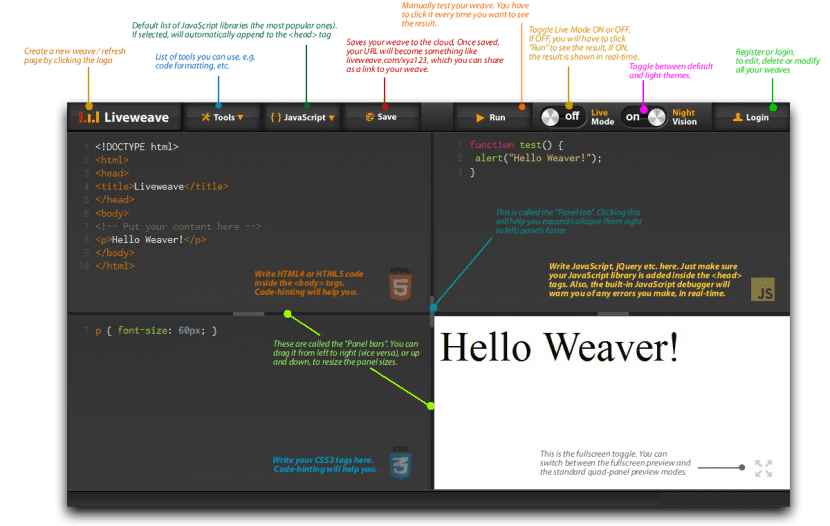
LiveWeave je velmi podobný jiným podobným programům; nenabízí nic, co by ostatní nenabízely z hlediska funkčnosti. Na tomto projektu vyniká jeho design: tmavé barevné schéma podobné CodePenu, ale se čtvercovým rozvržením. Velikost lze upravit dle libosti . K dispozici je také světlý režim a režim „ offline “ , kdy se kód, který upravujete, vizuálně nezobrazuje, dokud jej neaktivujete. Není to funkce, kterou osobně považuji za velmi užitečnou; jako designér je vždy důležité vidět, co upravujete, v reálném čase, ale někomu se to jistě bude hodit. A i když se jako vždy můžete zaregistrovat, uživatelská zkušenost není hlavním zaměřením. I bez registrace si můžete svůj projekt uložit.
Sublime Text
Tento nástroj se zcela liší od všeho, co jste dosud v této analýze viděli . Sublime Text není webový zdroj, ale aplikace. Na jednu stranu je jistě užitečnější mít ho na ploše, zejména s ohledem na potenciální výpadky internetu nebo zamrznutí způsobené nadměrným používáním a možnou ztrátu práce. Na druhou stranu není vizuálně tak přitažlivý jako předchozí nástroje. Navíc mu chybí komunita pro sdílení projektů.
Všechno zde začíná od nuly . Budete muset vytvořit tabulátory pro umístění řádků kódu a přejmenovat je, abyste je rozlišili. Například pokud je první HTML, druhý CSS nebo naopak. Neexistují zde ani žádné zkratky, takže to bude zcela manuální, s výjimkou uvozovek.
Závěr
Všechny programy jsou si podobné a každá společnost nabízí své vlastní jedinečné prvky, které jim dávají výhody a nevýhody. Každý si vybere ten, který považuje za nejlépe vyhovující jeho potřebám. Doporučuji používat CodePen nebo CSSDeck kvůli jejich uživatelsky přívětivému rozhraní a funkcím sociálních sítí . Pokud ale dáváte přednost jinému, zanechte komentář a vysvětlete své důvody; jsem si jistý, že vám pomohou.
Index